
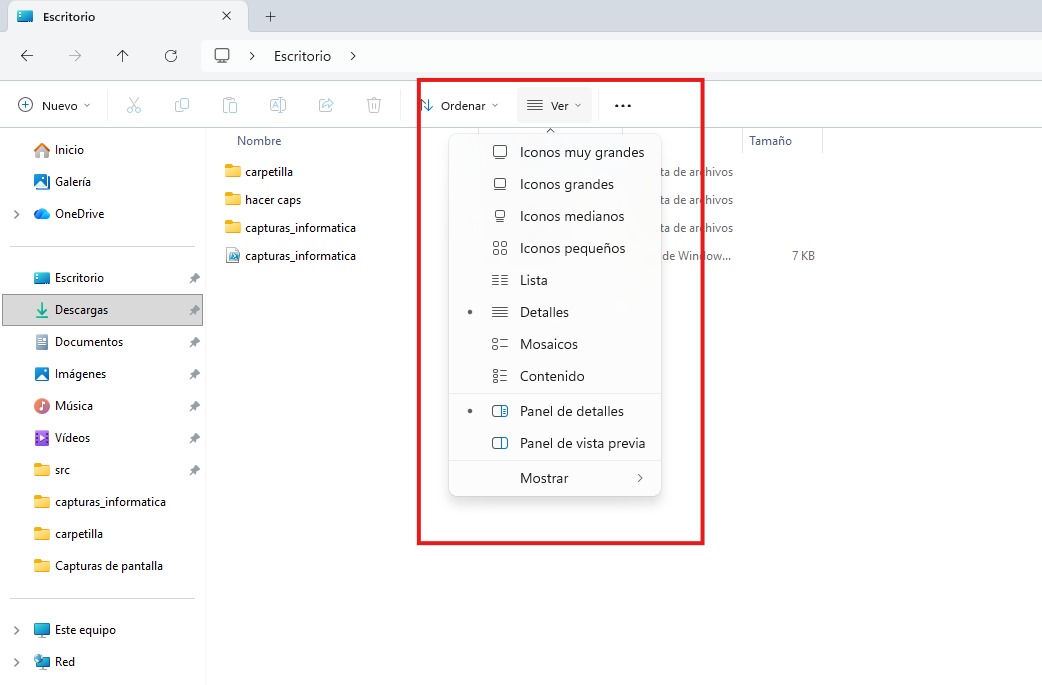
La pestaña Vista/Ver del Explorador de Windows es uno de los elementos más importantes y más técnicos del temario. Permite modificar cómo vemos los archivos, activar funciones esenciales (como las extensiones o los elementos ocultos) y acceder a herramientas útiles para identificar documentos rápidamente.
En el examen, este bloque es oro puro: aparece cada año, a veces con capturas de pantalla, a veces con preguntas directas.
1. Qué es la pestaña Vista/Ver
La pestaña Vista (Windows 10) o Ver (Windows 11) forma parte de la cinta superior del Explorador de Windows.
✔ Su función
Modificar cómo se muestran los archivos y carpetas: iconos, paneles, extensiones, elementos ocultos…
✔ Definición para opositores
Vista/Ver es la pestaña del Explorador que permite ajustar la forma de visualizar archivos, activar extensiones, ver elementos ocultos y habilitar paneles.
2. Funciones más importantes (las que SIEMPRE caen)
Vamos directamente al grano: esto es lo que pregunta el examen.
2.1. Mostrar extensiones de nombre de archivo
Una de las opciones más importantes.
Permite ver si un archivo termina en:
- .docx
- .jpg
- .exe
- .xlsx
✔ Ubicación exacta
Vista/Ver → Extensiones de nombre de archivo
✔ Por qué cae en exámenes
Porque sin extensiones NO puedes diferenciar archivos de carpetas ni tipos de archivo.
2.2. Mostrar elementos ocultos
Ya lo vimos en otro post, pero aquí se activa:
Vista/Ver → Elementos ocultos
Permite ver carpetas como AppData, archivos temporales, etc.
2.3. Panel de vista previa
Permite ver un adelanto del contenido del archivo sin abrirlo.
✔ Cómo se activa
Vista/Ver → Panel de vista previa
✔ Qué muestra
- Imágenes
- PDFs
- Documentos Word (a veces)
- Texto
Muy útil y muy preguntado.
2.4. Panel de detalles
Muestra información adicional sobre el archivo seleccionado:
- Tamaño
- Fecha de creación
- Fecha de modificación
- Autor
- Etiquetas
Se activa desde:
Vista/Ver → Panel de detalles
2.5. Opciones de diseño (tamaños de iconos)
Incluyen:
- Iconos extra grandes
- Grandes
- Medianos
- Pequeños
- Lista
- Detalles
- Mosaicos
El examen suele preguntar cuál permite ver más información → Detalles.
2.6. Ordenar y agrupar
Permite ordenar por:
- Nombre
- Fecha
- Tipo
- Tamaño
Y agrupar por criterios similares.
3. Trampas del examen
❌ Confundir “Extensiones” con “Elementos ocultos”
Una cosa es ver el .docx
Otra cosa es ver carpetas semitransparentes.
❌ Pensar que los paneles “mueven archivos”
No: solo muestran información.
❌ Creer que los iconos grandes o pequeños cambian el archivo
Solo cambian la forma de verlo.
❌ Confundir panel de vista previa con panel de detalles
- Vista previa → muestra parte del archivo
- Detalles → muestra metadatos
❌ Creer que las extensiones están activadas por defecto
En Windows, vienen ocultas por defecto.
4. Mini test de oposiciones
1. ¿Dónde se activan las extensiones de archivo (.docx, .pdf)?
- A) Configuración
- B) Panel de control
- C) Vista/Ver
✔ C
2. ¿Qué panel permite ver información como tamaño o autor?
- A) Panel de vista previa
- B) Panel de detalles
- C) Panel de recursos
✔ B
3. ¿Qué opción permite ver archivos ocultos como AppData?
- A) Elementos ocultos
- B) Extensiones
- C) Vista previa
✔ A
Conclusión
La pestaña Vista/Ver es fundamental para entender cómo funciona el Explorador de Windows.
Dominar sus opciones —extensiones, elementos ocultos, panel de vista previa y de detalles— te garantiza puntos fáciles en uno de los bloques más preguntados del examen.
Cuanto mejor sepas interpretar las capturas de pantalla, más ventaja tendrás.
Enlaces de interés
Conoce las oposiciones que preparamos en MPS Oposiciones


