
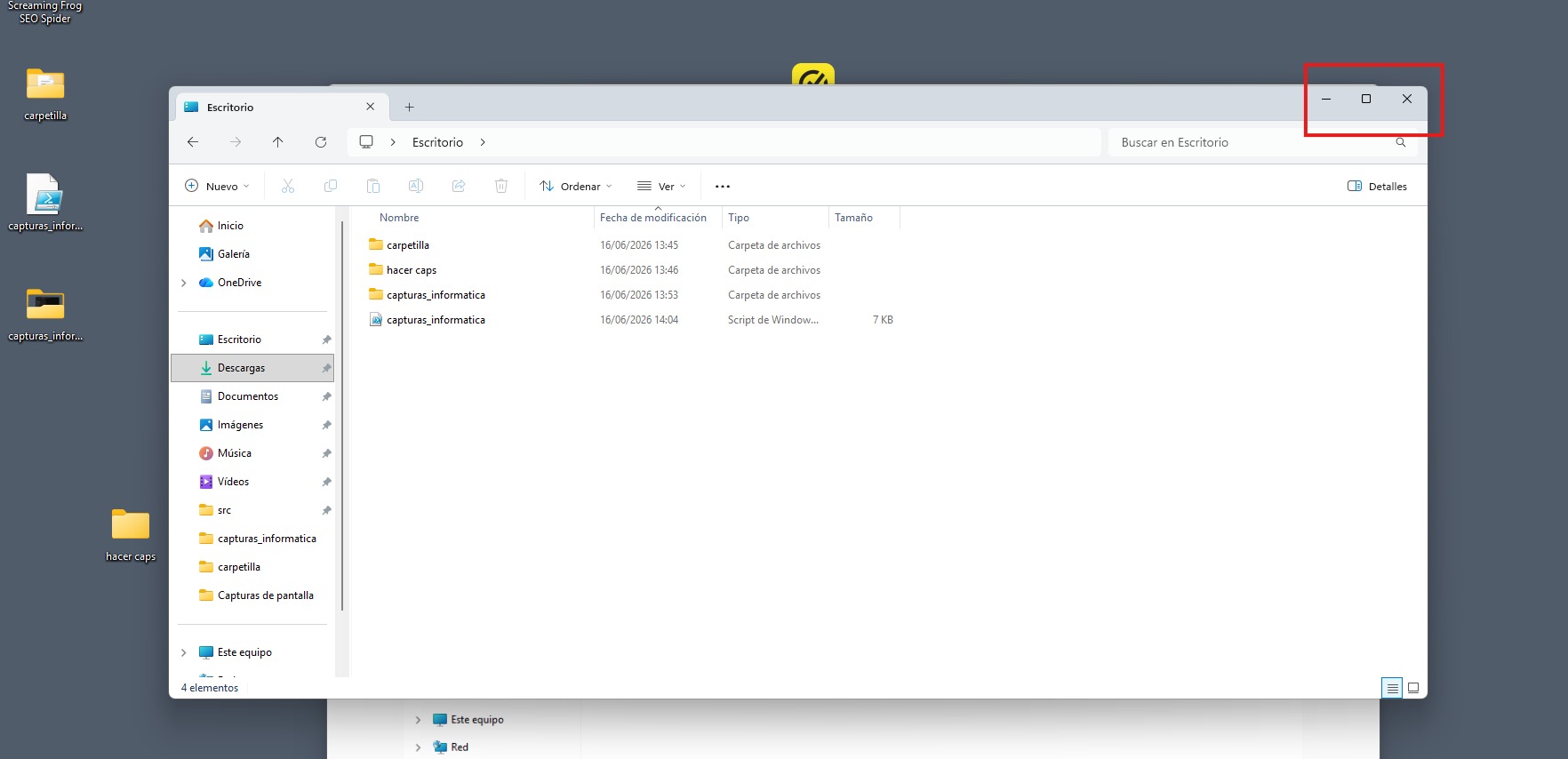
Las ventanas son la base de cómo funciona Windows.
Si entiendes sus partes —barra de título, botones de control, menú, barra de estado, área de trabajo— el Explorador deja de ser un misterio y los test se vuelven mucho más fáciles.
El tribunal pregunta este tema cada año.
A veces con definiciones directas y otras con capturas de pantalla.
En este post tienes TODO lo que un opositor debe dominar para no fallar nunca.
1. Qué es una ventana en Windows
Una ventana es el espacio en pantalla donde se muestra una aplicación, archivo o programa.
Word se abre en una ventana.
El Explorador se abre en una ventana.
El navegador se abre en una ventana.
✔ Definición para opositores
Una ventana es el marco rectangular que permite ver y manejar un programa en Windows.
2. Partes de una ventana (las que caen SIEMPRE)
Vamos punto por punto.
2.1 Barra de título
La parte superior de la ventana.
Contiene:
- Nombre del programa o archivo
- Icono del programa
- Botones de control (minimizar, maximizar/restaurar y cerrar)
Es la zona con la que se arrastra la ventana para moverla.
2.2 Botones de control de ventana
Muy preguntado.
✔ Minimizar
Icono: guion “_”
La ventana se oculta y pasa a la barra de tareas.
✔ Maximizar
Icono: cuadrado
La ventana ocupa toda la pantalla.
✔ Restaurar
Icono: dos cuadrados superpuestos
Vuelve la ventana a su tamaño anterior.
✔ Cerrar
Icono: “X”
Cierra la aplicación o documento.
2.3 Barra de menú
No todas las ventanas la tienen, pero en programas clásicos sí.
Ejemplo: Word 2010, Bloc de Notas.
Contiene menús como:
- Archivo
- Edición
- Ver
- Formato
- Ayuda
En versiones modernas (Word 365), la barra de menú se transforma en la cinta de opciones.
2.4 Cinta de opciones (en Office y programas modernos)
Windows ya no usa tanto el menú clásico; usa la “cinta”.
Incluye:
- Pestañas: Inicio, Insertar, Diseño…
- Grupos de herramientas
- Botones de formato
Preguntan mucho:
La cinta NO es la barra de menú tradicional.
2.5 Barra de desplazamiento
Sirve para moverse vertical u horizontalmente cuando el contenido no cabe en pantalla.
Dos tipos:
- Barra de desplazamiento vertical
- Barra de desplazamiento horizontal
Preguntan cuál sirve “para ver partes no visibles del documento”.
2.6 Área de trabajo / área de contenido
Es el espacio central de la ventana donde realmente ves y manejas:
- Archivos
- Texto
- Imagen
- Carpetas
- Navegador
- Hoja de cálculo
Es la zona principal, pero curiosamente casi nunca la preguntan con ese nombre.
2.7 Barra de estado
La parte inferior.
Muestra información sobre el contenido actual:
- Número de páginas (Word)
- Tamaño del archivo (Explorador)
- Zoom
- Estado del documento
Muy preguntada en autonómicas.
3. Ventanas activas y ventanas inactivas
Otra trampa muy típica.
✔ Ventana activa
La que está “al frente” y recibe las acciones del usuario.
Se distingue visualmente por el color de la barra de título.
✔ Ventana inactiva
Está detrás; no responde al teclado.
En el examen pueden mostrar dos ventanas y preguntar cuál es la activa.
4. Maximizar, minimizar y restaurar (trampa clásica)
❌ Maximizar ≠ Restaurar
- Maximizar → ocupar toda la pantalla
- Restaurar → volver al tamaño anterior
❌ Minimizar NO cierra
Solo oculta en la barra de tareas.
5. Cómo mover, ajustar o acoplar ventanas
Muy preguntado en exámenes modernos.
✔ Mover
Arrastrar desde la barra de título.
✔ Ajustar (Snap / Acoplar)
Arrastrar a un lado de la pantalla → ocupa media pantalla.
Atajos:
- Windows + ←
- Windows + →
✔ Cambiar entre ventanas
Alt + Tab
Esto cae muchísimo.
6. Mini test de oposiciones
1. ¿En qué parte están los botones minimizar, maximizar y cerrar?
- A) Barra de menú
- B) Barra de desplazamiento
- C) Barra de título
✔ C
2. ¿Qué botón oculta la ventana sin cerrarla?
- A) Maximizar
- B) Minimizar
- C) Restaurar
✔ B
3. ¿Qué hace la barra de desplazamiento?
- A) Cambia el tamaño de la ventana
- B) Permite ver contenido no visible
- C) Cierra el programa
✔ B
4. ¿Cómo se mueve una ventana?
- A) Desde la barra de estado
- B) Desde la barra de título
- C) Desde los bordes
✔ B
Conclusión
Las ventanas son la unidad básica de trabajo en Windows.
Si dominas sus partes —barra de título, botones de control, cinta, barra de estado, desplazamiento— entenderás mejor todo el funcionamiento del Explorador y sumarás puntos fáciles.
Tema mecánico, directo y perfecto para consolidar nota.
Enlaces de interés
Conoce las oposiciones que preparamos en MPS Oposiciones


