
Windows permite ocultar ciertos archivos y carpetas para evitar que el usuario los modifique accidentalmente.
El problema es que el tribunal sabe que esto confunde muchísimo… y por eso cae todos los años en exámenes de Auxiliar y Administrativo del Estado.
En este post verás:
- Qué es exactamente un archivo oculto
- Cómo reconocerlo
- Cómo mostrarlo
- Por qué Windows oculta archivos del sistema
- Trampas típicas de test
- Preguntas reales adaptadas
Tema fácil, limpio y absolutamente puntuable.
1. Qué es un archivo oculto
Un archivo oculto es un archivo marcado con el atributo “oculto” para que NO aparezca a simple vista en el Explorador.
✔ Definición para opositores
Un archivo oculto es un archivo que Windows no muestra por defecto en el Explorador porque tiene activado el atributo de oculto.
No desaparece.
No cambia de ubicación.
Solo deja de mostrarse.
2. Cómo identificar un archivo oculto
Un archivo oculto:
- Existe
- Ocupa espacio
- Tiene ruta
- Tiene extensión
- Pero NO se ve salvo que lo permitas
Cuando se muestran, suelen verse atenuados o con un icono más “débil”.
3. Por qué Windows oculta archivos
Tres motivos:
✔ 1. Proteger archivos del sistema
Ejemplos:
- carpetas de configuración
- archivos de usuario
- archivos necesarios para arrancar Windows
✔ 2. Evitar errores del usuario
Si los vieras todos, podrías borrar algo que no deberías.
✔ 3. Orden visual
Muchas carpetas internas no interesan al usuario.
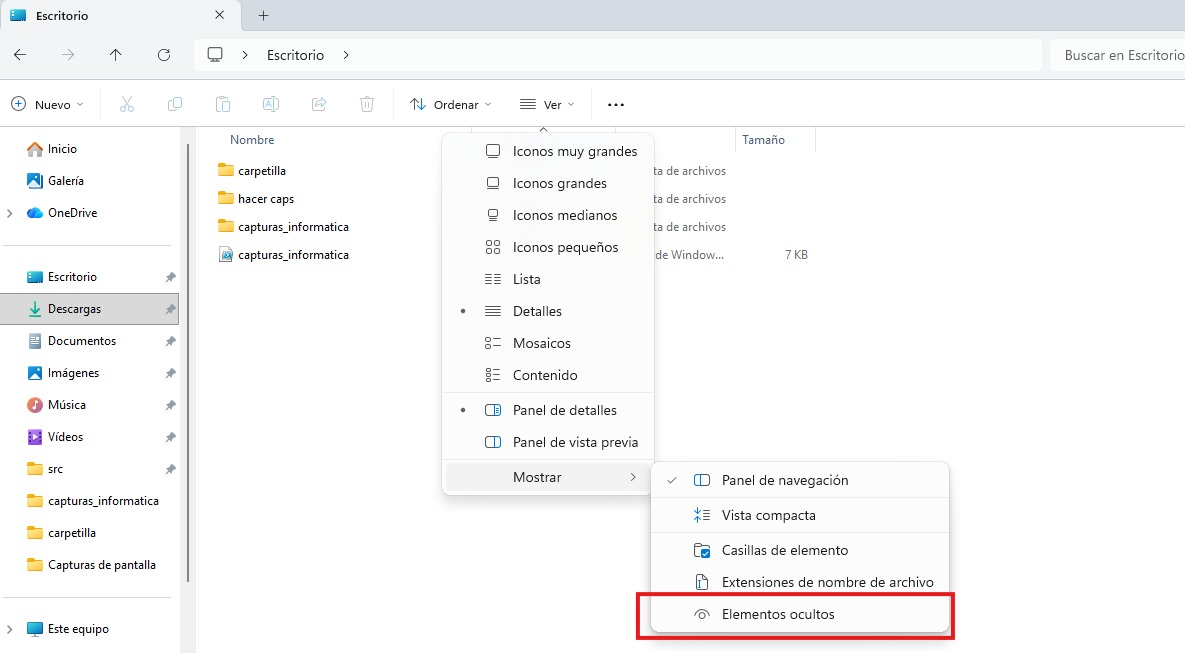
4. Cómo mostrar archivos ocultos (Windows 10/11)
⭐ Método más preguntado: desde la pestaña Vista
- Abrir el Explorador
- Ir a Vista
- Pulsar en Mostrar
- Activar Elementos ocultos
Instantáneo.
⭐ Método alternativo: Opciones de carpeta
(otro clásico de exámenes)
- Explorador
- Vista → Opciones
- Pestaña Ver
- En “Configuración avanzada”:
- Activar Mostrar archivos, carpetas y unidades ocultos
5. Cómo ocultar archivos manualmente
También cae:
- Clic derecho en archivo/carpeta
- Propiedades
- Marcar Oculto
- Aplicar
El archivo sigue estando ahí, solo se oculta visualmente.
6. Archivos ocultos del sistema (diferencia clave)
No es lo mismo:
✔ Archivos ocultos normales
Puedes mostrarlos sin problema.
✔ Archivos protegidos del sistema
Windows los oculta aunque actives lo anterior, salvo que desmarques una opción extra:
“Ocultar archivos protegidos del sistema operativo”
El examen adora esta frase.
7. Trampas típicas del tribunal
❌ “Un archivo oculto no existe”
Error.
Existe, pero no se ve.
❌ “Un archivo oculto se elimina automáticamente”
Error.
Sigue en la misma ruta.
❌ “Ocultar es lo mismo que comprimir”
Error.
Nada que ver.
❌ “Para mostrar archivos ocultos hay que ir a Configuración del sistema”
NO.
Se hace desde el Explorador.
❌ “Un archivo oculto no tiene extensión”
Sí la tiene.
Simplemente no se muestra.
8. Mini test de oposiciones
1. ¿Qué es un archivo oculto?
- A) Un archivo eliminado
- B) Un archivo invisible por el atributo “oculto”
- C) Un archivo comprimido
✔ B
2. ¿Dónde se activan los archivos ocultos?
- A) En el Panel de control
- B) Vista → Mostrar → Elementos ocultos
- C) En la barra de tareas
✔ B
3. ¿Un archivo oculto ocupa espacio?
✔ Sí, como cualquier archivo normal.
4. ¿Qué opción oculta archivos del sistema?
✔ “Ocultar archivos protegidos del sistema operativo”.
Conclusión
Los archivos ocultos son un concepto básico pero lleno de trampas.
Si entiendes qué son, dónde se activan y cómo se muestran, tendrás ventaja inmediata en cualquier examen que mezcle Explorador, opciones de carpeta o seguridad.
Tema rápido, fácil y con muchos puntos en juego.
Enlaces de interés
Conoce las oposiciones que preparamos en MPS Oposiciones


