
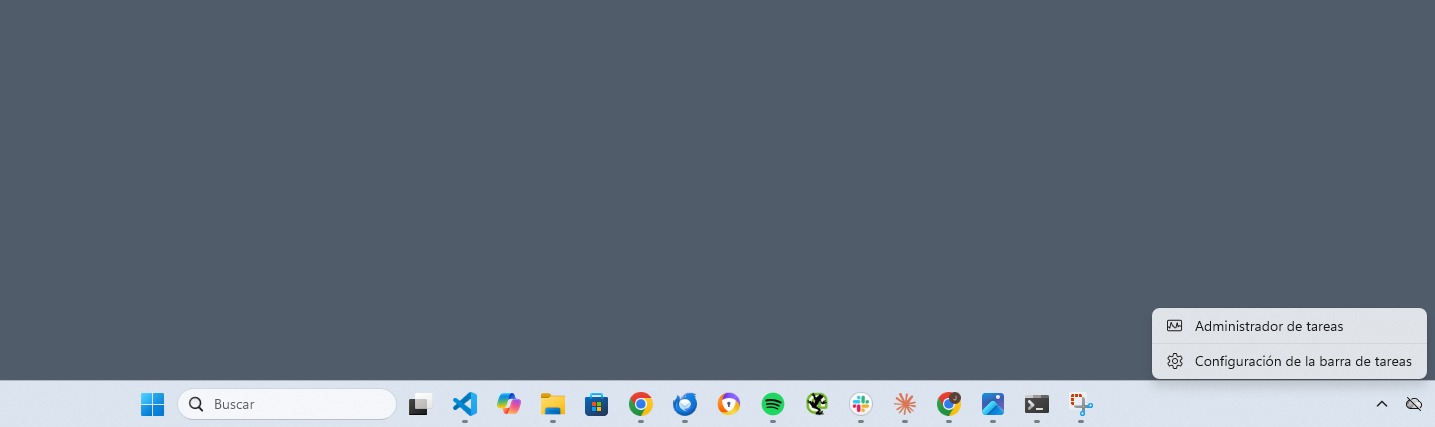
La barra de tareas es uno de los elementos centrales del Escritorio de Windows.
El tribunal la usa para medir si el opositor conoce dónde se encuentran las aplicaciones abiertas, el menú Inicio, el área de notificaciones, la hora, la búsqueda y los accesos anclados.
En este post aprenderás exactamente qué es, qué funciones tiene, qué partes la componen y cuáles son las trampas habituales en exámenes de Auxiliar y Administrativo del Estado.
1. Qué es la barra de tareas
La barra de tareas es la franja horizontal —normalmente colocada en la parte inferior de la pantalla— que permite controlar aplicaciones, cambiar entre programas y acceder a funciones esenciales.
✔ Definición para opositores
La barra de tareas es el elemento de Windows donde se encuentran el menú Inicio, los programas abiertos, los iconos anclados, el área de notificaciones y la hora.
2. Elementos principales de la barra de tareas
Vamos con los que SIEMPRE caen.
2.1. Menú Inicio (icono de Windows)
Situado en la esquina izquierda.
Desde aquí puedes:
- Abrir programas
- Acceder a Configuración
- Apagar o reiniciar
- Buscar aplicaciones y archivos
En el examen aparece como “botón Inicio”.
2.2. Buscador / cuadro de búsqueda
Dependiendo de la versión:
- Barra de búsqueda
- Icono de lupa
- Cuadro “Buscar en Windows”
Sirve para buscar archivos, programas, ajustes.
Atajo: Windows + S.
2.3. Iconos anclados (“anclar a la barra de tareas”)
Programas fijados para acceso rápido.
Características:
- No se eliminan cuando cierras la aplicación
- Son accesos directos
- Los puedes mover o desanclar
Muy preguntado:
Anclar ≠ Abrir.
Anclar solo fija el icono.
2.4. Aplicaciones abiertas
Cuando un programa está abierto:
- Aparece resaltado en la barra
- A veces con un subrayado o borde luminoso (según versión)
Alt + Tab permite cambiar entre ellas.
2.5. Área de notificaciones
Zona situada a la derecha, junto al reloj.
Incluye iconos como:
- Red
- Volumen
- Batería
- Bluetooth
- Centro de actividades
Muy preguntado en test.
2.6. Hora, fecha y calendario
Siempre en la esquina inferior derecha.
Puedes abrir el calendario con un clic.
2.7. Mostrar Escritorio
Pequeña “barra” o botón a la derecha del todo.
Sirve para mostrar/ocultar el Escritorio.
Atajo equivalente: Windows + D.
3. Funciones principales de la barra de tareas
✔ Cambiar entre aplicaciones
Simplemente clicas en la aplicación activa.
✔ Anclar programas para acceso rápido
Clic derecho → Anclar a la barra de tareas.
✔ Mostrar escritorio
Botón derecho → Mostrar el escritorio → minimiza todas las ventanas.
✔ Ver notificaciones del sistema
Con un clic en el icono del Centro de actividades.
✔ Abrir el Administrador de tareas
Clic derecho en la barra → Administrador de tareas.
4. Trampas típicas del examen
❌ Confundir barra de tareas con barra de título
Barra de título → pertenece a una ventana.
Barra de tareas → pertenece al Escritorio.
❌ Pensar que la barra de tareas es una “carpeta”
No: es un elemento del sistema, no almacena archivos.
❌ Creer que si eliminas un icono de la barra eliminas la aplicación
NO.
Eliminar de la barra ≠ desinstalar.
❌ Confundir iconos anclados con iconos abiertos
Un icono anclado puede NO estar abierto.
Un icono abierto puede NO estar anclado.
❌ Pensar que el botón “Mostrar Escritorio” cierra ventanas
No. Solo las minimiza.
5. Mini test de oposiciones
1. ¿Qué elemento se encuentra en la barra de tareas?
- A) El Panel de control
- B) La hora y fecha
- C) La Papelera
✔ B
2. ¿Qué acción permite fijar un programa en la barra?
- A) Guardar
- B) Anclar
- C) Restaurar
✔ B
3. ¿Qué tecla abre el buscador de Windows?
- A) Windows + S
- B) Alt + S
- C) Ctrl + S
✔ A
4. ¿Qué es el área de notificaciones?
✔ La zona junto al reloj donde aparecen iconos como red, sonido o batería.
Conclusión
La barra de tareas es uno de los elementos más importantes de Windows y uno de los más preguntados en oposiciones.
Si dominas cada uno de sus componentes —Inicio, búsqueda, aplicaciones abiertas, iconos anclados, notificaciones y reloj— tendrás puntos seguros en varios bloques del examen.
Es un tema sencillo, visual y extremadamente rentable.
Enlaces de interés
Conoce las oposiciones que preparamos en MPS Oposiciones


