
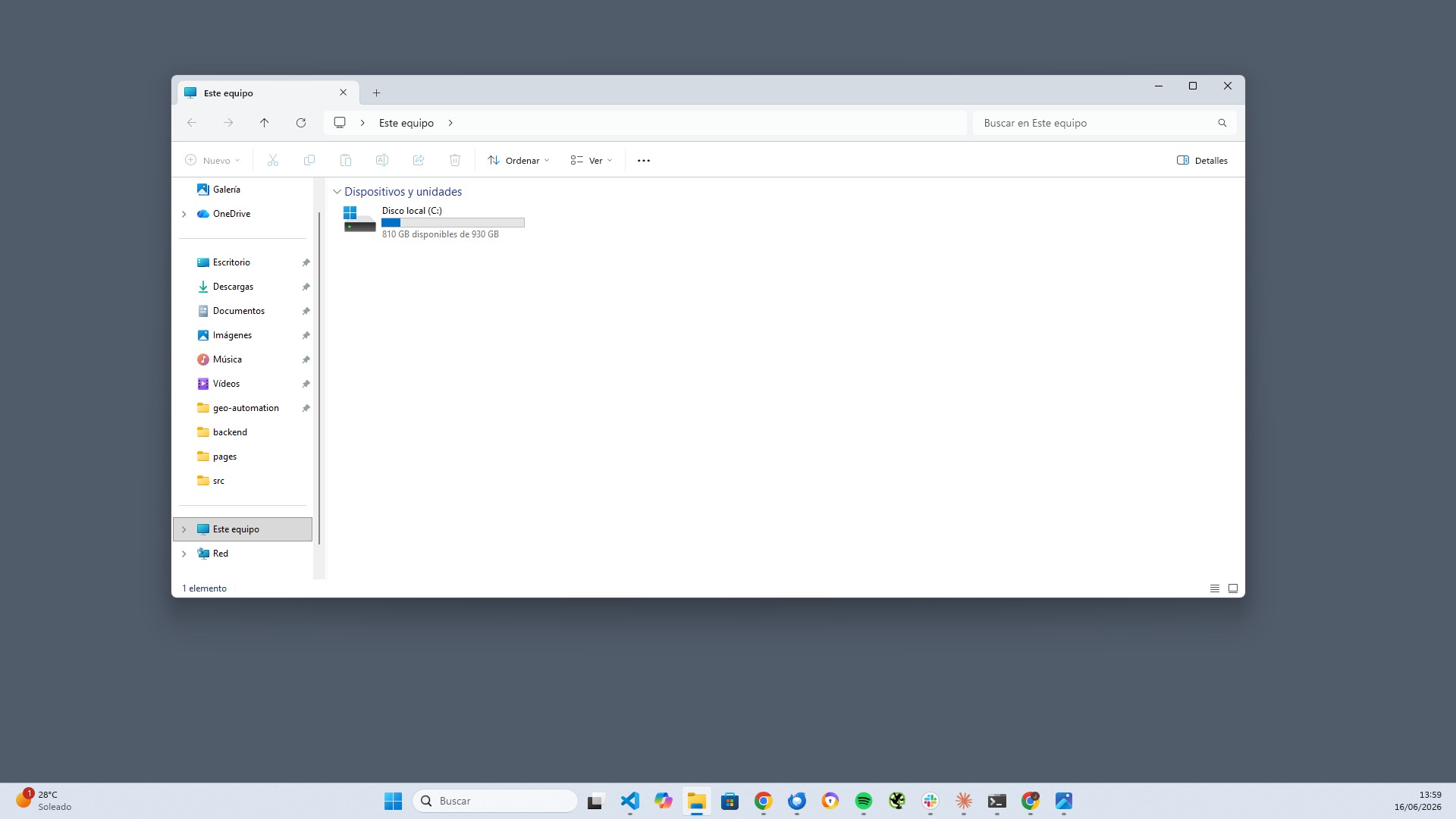
El panel de navegación es la columna izquierda del Explorador de Windows, donde se muestran las unidades, carpetas principales y accesos rápidos.
Desde ahí empieza toda la organización del sistema de archivos.
El tribunal lo pregunta cada año, normalmente con capturas de pantalla o preguntas sobre rutas, ubicaciones y jerarquía de carpetas.
Dominar este panel te evita errores en preguntas de carpetas, archivos, rutas y unidades.
Vamos con la guía completa.
1. Qué es el Panel de navegación
El panel de navegación es la parte izquierda del Explorador de Windows donde aparecen:
- Carpetas principales
- Unidades del equipo
- Accesos rápidos
- Bibliotecas
- Discos externos
- Ubicaciones de red
✔ Definición para opositores
El panel de navegación es la columna lateral izquierda del Explorador que permite moverse por las carpetas y unidades del sistema.
Se sitúa en:
Explorador → vista por defecto → columna izquierda.
2. Elementos del Panel de navegación (los que caen SIEMPRE)
2.1. Acceso rápido
La parte superior.
Incluye carpetas ancladas o de uso frecuente:
- Descargas
- Documentos
- Escritorio
- Imágenes
Y se pueden añadir o quitar libremente.
2.2. Este equipo
El bloque principal del panel.
Aquí se encuentran:
- Unidades del equipo
- Disco local C:
- Otros discos (D:, E:…)
- Carpetas del usuario
- Escritorio
- Documentos
- Imágenes
- Música
- Vídeos
- Descargas
Es uno de los elementos más preguntados en test.
2.3. Unidades y dispositivos
Incluye:
- Disco local (C:)
- Discos adicionales (si existen)
- Unidades USB
- Tarjetas SD
- DVDs o montajes ISO
Muy importante para preguntas de rutas:
“¿En qué parte del Explorador verías un USB enchufado?”.
Respuesta: Panel de navegación → Este equipo → Dispositivos y unidades.
2.4. Redes (si el ordenador está en red)
Aparecen:
- Equipos compartidos
- Servidores
- Unidades de red mapeadas
2.5. Bibliotecas
Solo visibles si se activan.
Incluyen:
- Documentos
- Imágenes
- Música
- Vídeos
3. Cómo se organiza el Panel de navegación
Este panel funciona como un árbol de carpetas:
- Carpeta principal
- Subcarpetas
- Subniveles dentro de subcarpetas
Windows usa flechas para expandir o contraer niveles.
Esto entra MUCHO en examen cuando hablan de jerarquía.
4. Cómo navegar desde el panel (y cómo lo preguntan)
✔ Hacer clic en una carpeta
Abre su contenido en el panel derecho.
✔ Expandir flechas
Muestra subcarpetas.
✔ Cambiar unidad
Simplemente clicas en C:, D:, USB…
✔ Pregunta clásica
Si aparece una imagen con:
- Panel izquierdo → Muchas carpetas
- Panel derecho → Contenido
El tribunal te pregunta:
“¿Qué parte es el panel de navegación?”
Respuesta: El panel izquierdo.
5. Configuración del panel: opciones que preguntan
En la pestaña Vista → Panel de navegación puedes activar o desactivar:
- Panel de navegación (mostrar/ocultar)
- Mostrar todas las carpetas
- Expandir a la carpeta actual
Estas opciones caen bastante, sobre todo “mostrar todas las carpetas”.
6. Trampas típicas del examen
❌ Confundir panel de navegación con panel de vista previa
Son cosas distintas.
❌ Creer que “Este equipo” es lo mismo que “Acceso rápido”
No.
“Acceso rápido” es personalizable.
“Este equipo” es fijo.
❌ Pensar que el panel de navegación muestra archivos
NO.
Muestra carpetas y unidades, no contenido.
❌ Confundir el panel con la vista de iconos
La vista de iconos es el panel derecho.
❌ Creer que si ocultas el panel desaparecen las carpetas
Solo se oculta visualmente: el sistema sigue organizado igual.
7. Mini test de oposiciones
1. ¿Qué muestra el panel de navegación?
- A) Los archivos del directorio actual
- B) Unidades y carpetas del sistema
- C) Las ventanas abiertas
✔ B
2. ¿Dónde aparece un USB conectado?
- A) En Acceso rápido
- B) En Este equipo, dentro de Dispositivos y unidades
- C) En el menú Inicio
✔ B
3. El panel de navegación es:
- A) El panel derecho
- B) La barra de tareas
- C) La columna izquierda del Explorador
✔ C
4. ¿Qué permite la opción “Expandir a la carpeta actual”?
✔ Que el panel muestre automáticamente la jerarquía hasta la carpeta activa.
Conclusión
El panel de navegación es la base del Explorador: organiza carpetas, unidades y accesos rápidos.
Si sabes reconocer sus elementos, navegar por él y distinguirlo de otras partes del Explorador, habrás eliminado de raíz una de las trampas clásicas del examen.
Tema fácil, visual y perfecto para sumar puntos.
Enlaces de interés
Conoce las oposiciones que preparamos en MPS Oposiciones


