
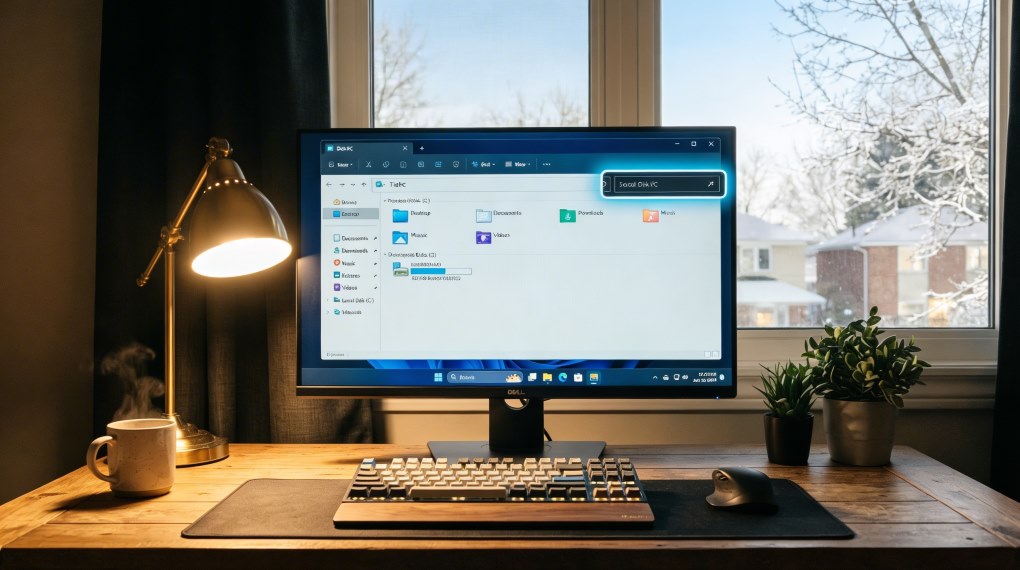
La búsqueda de archivos es uno de los temas más importantes del Explorador de Windows y uno de los que más confusión genera en los opositores. El tribunal lo usa para comprobar si sabes manejarte con la barra de búsqueda del Explorador, con el menú Inicio y con los filtros de búsqueda.
En este post aprenderás cómo buscar archivos de forma correcta, qué opciones caen en los test y qué trampas usa el examen de Auxiliar y Administrativo del Estado.
1. Dónde se buscan archivos en Windows (las dos opciones del examen)
Windows tiene dos métodos de búsqueda, y el examen suele mezclarlos:
1.1. Barra de búsqueda del Explorador de Windows
Sirve para buscar dentro de una carpeta o unidad concreta.
Ejemplo:
Si estás dentro de “Documentos”, la búsqueda se hace dentro de Documentos.
✔ Aquí se buscan:
- Archivos por nombre
- Archivos por extensión (.pdf, .docx…)
- Archivos dentro de una carpeta o unidad (como C:)
1.2. Buscador del menú Inicio (Windows + S)
Busca en todo el equipo, incluyendo:
- Programas
- Configuración
- Archivos
- Aplicaciones instaladas
- Documentos recientes
Trampa típica del examen
Confunden la búsqueda global (Inicio) con la búsqueda local (Explorador).
2. Cómo buscar correctamente dentro del Explorador
La barra de búsqueda está arriba a la derecha del Explorador.
2.1. Buscar por nombre
Solo escribes parte del nombre y Windows encuentra coincidencias.
Ejemplo:
Escribes “presu” → aparece “presupuesto .pdf”.
2.2. Buscar por extensión
Muy preguntado.
Solo escribes una extensión:
*.docx
*.jpg
El asterisco significa “cualquier nombre”.
2.3. Buscar por tipo de archivo
Windows reconoce palabras clave:
tipo:imagen
tipo:documento
tipo:video
Pregunta frecuente en autonómicas.
2.4. Buscar por fecha
En la barra de búsqueda puedes usar filtros como:
fecha:ayer
fecha:esta semana
fecha:hace un mes
Aunque parece poco relevante, ha aparecido en exámenes autonómicos.
3. Consejos útiles y atajos para opositores
✔ Windows + E
Abre el Explorador.
✔ Ctrl + F
Activa búsqueda en algunas versiones.
✔ Windows + S
Abre el buscador general.
✔ Búsqueda rápida con F2 + escritura
Renombras para localizar archivos con nombres parecidos.
4. Trampas del examen
❌ 1. Confundir buscar en “Inicio” con buscar en “Explorador”
- Inicio → búsqueda global
- Explorador → búsqueda dentro de una carpeta o unidad
❌ 2. Pensar que el Explorador busca en todo el equipo
No:
Busca solo en la carpeta actual…
…a menos que estés en Este equipo, donde sí busca en todas las unidades.
❌ 3. Creer que buscar *.doc trae carpetas
Nunca.
Solo archivos con esa extensión.
❌ 4. Confundir “Extensiones” con “Búsqueda”
Activar “extensiones de nombre de archivo” NO tiene nada que ver con buscar.
❌ 5. Creer que Windows diferencia mayúsculas
La búsqueda NO distingue mayúsculas/minúsculas.
5. Mini test de oposiciones
1. ¿Dónde se busca un archivo dentro de una carpeta?
A) Barra de búsqueda del Explorador
B) Menú Inicio
C) Panel de control
✔ A
2. ¿Qué búsqueda muestra todos los PDF de Documentos?
A) pdf
B) .pdf
C) *.pdf
✔ C
3. Windows + S sirve para:
A) Abrir el Explorador
B) Abrir el buscador general
C) Mostrar el Escritorio
✔ B
Conclusión
La búsqueda de archivos en Windows es un tema sencillo pero lleno de trampas.
Si distingues claramente entre el buscador del Explorador y el del menú Inicio, y dominas búsquedas por extensión y nombre, tendrás puntos muy fáciles asegurados.
Este tema es pura técnica: corto, directo y automático si lo practicas.
Enlaces de interés:
Conoce las oposiciones que preparamos en MPS Oposiciones


